
คอร์ส Excel Super Tips (100+ เคล็ดลับลดเวลาทำงาน)
เรียน Excel Super Tips แบบใช้งานจริง
รวมกว่า 100+ เทคนิคและเคล็ดลับ Excel
ที่ช่วยให้คนทำงาน
- ทำงานได้เร็วขึ้น
- ลดงานซ้ำที่ไม่จำเป็น
- ใช้ Excel ได้อย่างมีประสิทธิภาพมากขึ้น
เหมาะสำหรับคนทำงานออฟฟิศที่ใช้ Excel ทุกวัน
และต้องการลดเวลาการทำงานลงอย่างเห็นผล
คอร์ส Excel Super Tips
🔥 ราคาโปร 699 บาท
จากราคาปกติ 1,990 บาท
(ประหยัด 1,291 บาท)
เรียน 100+ เคล็ดลับลัด Excel
ช่วยลดเวลาทำงานซ้ำ ๆ ใช้ Excel ให้เร็วขึ้นทันที

แนะนำคอร์สเรียน Excel OnlineExcel Super Tips – 100+ เคล็ดลับ ลดเวลาทำงานด้วย Excel

ทำงาน Excel อยู่ใช่ไหม? เคยเจอปัญหาเหล่านี้หรือไม่?
- ใช้เวลานานเกินไปกับงานเดิม ๆ
- ต้องจัดการกับสูตรที่ซับซ้อน
- รายงานล่าช้าเพราะต้องคอนโซลไฟล์ใหญ่
- ทำงานซ้ำซ้อน แทนที่จะคิดวิเคราะห์
- ไม่รู้เคล็ดลับลัดที่ช่วยประหยัดเวลา
📌 คอร์สนี้เป็น เคล็ดลับ Excel ที่คุณ “เหมาะจะรู้ก่อนใคร”
ไม่ใช่แค่สูตร แต่มันคือ การใช้ Excel อย่างชาญฉลาด ✨
เหมาะสำหรับ
- คนทำงานออฟฟิศ (บัญชี, ธุรการ, HR, ฝ่ายขาย)
- ผู้จัดการ/หัวหน้าทีมที่ต้องรีพอร์ตบ่อย
- คนที่ใช้ Excel ทุกวัน แต่ยังไม่ “เร็ว”
- ฟรีแลนซ์ที่ต้องจัดการฐานข้อมูลและรายงาน
- ผู้ที่อยากยกระดับ Excel ให้เป็นระบบ


ตัวอย่างเคล็ดลับ Excel ที่คุณจะได้เรียนจริง
⚡ สูตรลัดและเทคนิคคำนวณทันใจ
ลดขั้นตอนที่ไม่จำเป็น ทำงานได้เร็วขึ้นในไม่กี่คลิก
📂 เทคนิคจัดการข้อมูลจำนวนมากอย่างเป็นระบบ
จัดเรียง กรอง และเตรียมข้อมูลให้พร้อมใช้งานได้ง่ายขึ้น
📊 เคล็ดลับ Pivot Table สำหรับงานรายงาน
สรุปข้อมูลได้ไวขึ้น ลดเวลาทำรายงานซ้ำ ๆ
🎯 การใช้ Conditional Formatting และ Data Validation อย่างมืออาชีพ
ช่วยควบคุมข้อมูล ลดความผิดพลาด และทำให้ไฟล์ดูเป็นระบบ
🧩 เทคนิคจัดการ Text, Date และสูตรที่ใช้บ่อยในงานจริง
แก้ปัญหาข้อมูลไม่ตรงรูปแบบ และลดงานแก้มือ
📈 Excel Super Tips ด้าน Chart & Data Visualization
สร้างกราฟและภาพรายงานให้เข้าใจง่าย ดูเป็นมืออาชีพ
เหมาะสำหรับนำเสนอหัวหน้าและผู้บริหาร
📊 Excel Super Tips ด้านการวิเคราะห์ข้อมูล (Analytics)
วิเคราะห์แนวโน้ม เปรียบเทียบตัวเลข และมองเห็น Insight
ช่วยให้ตัดสินใจจากข้อมูลได้แม่นยำขึ้น
💡 เคล็ดลับลัด Excel ที่คนทำงานใช้ทุกวัน แต่ไม่ค่อยมีใครบอก
รวมเทคนิคที่ช่วยประหยัดเวลาและเพิ่มประสิทธิภาพการทำงานจริง
📂 พร้อม ตัวอย่างไฟล์ และ Workshop สำหรับทุกเทคนิค
Excel Super Tips: 100+ เคล็ดลับสำหรับลดเวลาทำงาน
คอร์สเรียน Excel ออนไลน์ นี้สอนอะไรบ้าง?
📘 เนื้อหาในคอร์ส Excel Super Tips (100+ เคล็ดลับลดเวลาทำงาน)
คอร์สนี้ออกแบบมาเพื่อคนทำงานที่ใช้ Excel เป็นประจำ
เน้น เคล็ดลับลัด เทคนิคที่ใช้ได้จริง
ไม่ต้องเรียนยาว แต่ช่วยให้ทำงานเร็วขึ้นทันที
📍 Module 1 – สูตรลัดและเทคนิค Excel ที่คนทำงานควรรู้
เรียนรู้สูตรลัดและเทคนิคพื้นฐาน
ที่ช่วยลดขั้นตอนการทำงานในชีวิตประจำวัน
📍 Module 2 – เทคนิคจัดการข้อมูลให้เป็นระบบ
เคล็ดลับการจัดเรียง กรอง และเตรียมข้อมูล
เพื่อให้ไฟล์ Excel ใช้งานง่ายและแก้ไขสะดวก
📍 Module 3 – Excel Super Tips สำหรับการทำรายงาน
เทคนิคช่วยให้ทำรายงานเร็วขึ้น
ลดงานซ้ำ และอัปเดตข้อมูลได้ง่ายกว่าเดิม
📍 Module 4 – เคล็ดลับ Pivot Table ที่ช่วยประหยัดเวลา
เทคนิค Pivot ที่ใช้งานจริง
ช่วยสรุปข้อมูลจำนวนมากได้เร็วขึ้นในไม่กี่คลิก
📍 Module 5 – Chart & Data Visualization
เคล็ดลับการสร้างกราฟและภาพรายงาน
ให้เข้าใจง่าย ดูเป็นมืออาชีพ และสื่อสารข้อมูลได้ชัดเจน
📍 Module 6 – Excel Super Tips ด้านการวิเคราะห์ข้อมูล (Analytics)
เทคนิคการวิเคราะห์ เปรียบเทียบ และมองหา Insight
เพื่อช่วยตัดสินใจจากข้อมูลได้แม่นยำขึ้น
📍 Module 7 – เทคนิคจัดการ Text, Date และสูตรที่ใช้บ่อยในงานจริง
รวมเคล็ดลับจัดการข้อมูลข้อความ วันที่
และสูตรที่คนทำงานต้องใช้เป็นประจำ
📍 Module 8 – รวม Super Tips ที่ช่วยลดเวลาทำงานได้จริง
รวบรวม 100+ เคล็ดลับ Excel
ที่ช่วยให้คุณทำงานได้เร็วขึ้นอย่างเห็นผล
ตัวอย่างบทเรียน (คลิ๊กลูกศรด้านล่างเพื่อดูบทเรียนเพิ่มเติม)
- 2.1 การปรับแต่ง Excel Footer เพื่อดูข้อมูลทางสถิติ (4:36)
- 2.2 การเลื่อนตำแหน่งอย่างรวดเร็วบน WorkSheet ด้วย CTRL Shortcuts (3:54)
- 2.3 การเรียกใช้งานเครื่องมือบน Ribbon Tools อย่างรวดเร็วด้วย ALT Key (3:48)
- 2.4 การใช้งาน Go To Special Options (4:54)
- 2.5 การลบ Blank Rows อย่างรวดเร็ว (1:52)
- 2.6 การสร้าง Drop-Down เมนู ด้วย Data Validation (5:19)
- 2.7 การสร้างรูปแบบข้อมูลอย่างรวดเร็วด้วย Autofill & Flash Fill (4:29)
- 2.8 การปรับแต่ง Excel Ribbon ส่วนตัวไว้ใช้งาน (7:09)
- 2.9 การแยกข้อความอย่างรวดเร็วด้วย Split Text to Columns (5:43)
- 2.10 การเปรียบเทียบข้อมูลระหว่าง Workbooks ด้วย Synchronous Scrolling (3:14)
- 2.11 การตรวจสอบค่าที่ไม่ซ้ำอย่างรวดเร็วด้วย Advanced Filter (2:56)
- 2.12 การเขียนสูตรให้ง่ายและข้อมูลอัพเดตอัตโนมัติด้วย Named Range & Table (10:41)
- 2.13 การตั้งค่าเพื่อป้องกันข้อมูลใน Workbooks (6:05)
- 2.14 การจัดเรียงข้อมูลแบบหลายชั้น Multi-Level Sorting (6:59)
- 2.15 การกรองข้อมูลขั้นสูงด้วยการระบุเงื่อนไข Advanced Filter Criteria Range (5:40)
- 2.16 การ Copy ข้อมูลอย่างรวดเร็ว (1:04)
- 2.17 การค้นหา Blank Cells & Error อย่างรวดเร็ว (2:17)
- 2.18 การสลับข้อมูลจากแนวตั้งเป็นแนวนอนอย่างรวดเร็ว (3:36)
- 2.19 การหาข้อมูลที่ไม่ซ้ำกันด้วย Remove Duplicates (3:26)
- 2.20 ลด Human Error ด้วย Drop Down List (4:18)
- 2.21 การตรวจสอบข้อมูลที่ไม่ซ้ำกันด้วย Conditional Formatting (3:22)
- 2.22 การค้นหาข้อมูลแบบ Advance Select (3:01)
- 3.1 การจัดการ Excel Format อย่างรวดเร็วด้วย Shortcuts (2:50)
- 3.2 การจัดตำแหน่ง Objects บน Excel Grid (3:13)
- 3.3 การซ่อน Excel Workbook Elements (2:54)
- 3.4 การคัดลอก Formats และ Styles อย่างรวดเร็วด้วย Format Painter (3:14)
- 3.5 การจัดการ Color และ Border (8:26)
- 3.6 การจัดการมุมมองด้วย Freeze Panes (3:29)
- 3.7 การจัดคำด้วย Center Across Selection (3:18)
- 3.8 การทำ Invisible Format (2:42)
- 3.9 การจัดการรุปแบบข้อมูลรูปแบบรหัสไปรษณีย์และเบอร์โทรศัพท์ (3:06)
- 3.10 การจัดกลุ่ม Columns และ Rows (4:08)
- 3.11 การจัดการ Format เมื่อ Excel Errors ด้วย IFERROR (5:15)
- 3.12 การ Convert Text เป็น Dates ด้วย DATEVALUE (6:53)
- 3.13 การสร้าง Dynamic Formats ด้วย Formulas & Conditional Formatting (7:33)
- 3.14 การจัดการ Number Formats ขั้นสูง (7:48)
- 3.15 การรวมข้อความด้วย Fill Justify (1:17)
- 3.16 หาข้อมูลประเทศ & สร้าง Map ง่ายๆด้วย Geography Data Type (4:52)
- 3.17 การกำหนดค่าการพิมพ์ ทำซ้ำหัวตาราง & กำหนดให้ในหน้าแสดงครบทุก Column (4:17)
- 4.1 การ Calculation แบบ Manual และAutomatic (2:46)
- 4.2 การขึ้นบรรทัดใหม่ (Add Line Break) เมื่อต้องเขียนสูตรยาวๆ (3:08)
- 4.3 เปลี่ยนหน่วยในการตรวจวัดง่ายๆ ด้วยฟังก์ชั่น CONVERT (6:07)
- 4.4 สร้าง Real-Time Tools ด้วยฟังก์ชั่น TODAY & NOW (13:46)
- 4.5 ค้นหาและ Fix Errors ด้วย Formula Auditing Tools (9:00)
- 4.6 สร้างรายงานสไตล์ PivotTable ได้ง่ายๆด้วย COUNTIFS, SUMIFS, AVERAGEIFS (10:02)
- 4.7 วิธีการนับจำนวนคำด้วยฟังก์ชั่น LEN & SUBSTITUTE &TRIM (6:42)
- 4.8 การสร้าง Drop-Down เมนุ เลือกหัวข้อไหนแสดงผลแยกตามหัวข้อนั้น ด้วยฟังก์ชั่น INDIRECT (7:13)
- 4.9 Link Sheet อย่างไรให้ Dynamic (7:54)
- 4.10 ค้นหาค่าจากช่วงของข้อมูลอย่างรวดเร็ว ด้วยฟังก์ชั่น VLOOKUP Approximate Match (4:14)
- 4.11 สุ่มข้อมุลอย่างรวดเร็วด้วยฟังก์ชั่น OFFSET & RANDBETWEEN (6:55)
- 4.12 ค้นหาข้อมูลอย่างรวดเร็วแบบ Dynamic ด้วยฟังก์ชั่น INDEX & MATCH (8:36)
- 4.13 ค้นหาจำนวนข้อมูลที่ซ้ำกันอย่างรวดเร็วจากข้อมูล 2 แหล่ง (7:44)
- 4.14 นับจำนวนข้อมูลที่ซ้ำกันอย่างรวดเร็วด้วย SUMPRODUCT (6:09)
- 4.15 การตัดคำที่มีความยาวไม่เท่ากันด้วย SEARCH & LEFT & MID & RIGHT (8:26)
- 4.16 การ Random วันที่ ด้วย DATE & RANDBETWEEN (5:23)
- 4.17 การ Random ข้อมูลจากตัวเลือกที่เรากำหนด ด้วย CHOOSE & RANDBETWEEN (5:54)
- 4.18 การกรอง คัดแยกข้อมูลง่ายๆ ด้วยฟังก์ชั่น Filter (4:12)
- 4.19 หลากหลายวิธีง่ายๆใน การเชื่อมข้อความด้วย "&" , CONCATENATE, TEXTJOIN (6:50)
- 4.20 การแก้ไขปัญหาในการทำรายงาน เมื่อใช้ VLOOKUP แล้วเจอ Error (5:29)
- 4.21 ลดเวลาการทำงานด้วยฟังก์ชั่นเงื่อนไข IF, IF-IF, IF-AND, IF-OR (17:37)
- 4.22 ลดเวลาการทำงานด้วยฟังก์ชั่นหาผลรวม SUM , SUMIF, SUMIFS (6:59)
- 4.23 ลดเวลาการทำงานด้วยฟังก์ชั่นสถิติ COUNT, COUNTIF, COUNTIFS (5:52)
- 4.24 ลดเวลาการทำงานด้วยฟังก์ชั่นสถิติ AVERAGE , AVERAGEIF, AVERAGEIFS (4:01)
- 5.1 วิธีการตรึงตำแหน่งและขนาดของ Chart ไม่ให้ใครมาขยับ (3:37)
- 5.2 วิธีการที่จะไม่ให้คนอื่นเห็นข้อมูลที่ใช้ทำ Chart (2:18)
- 5.3 การสร้างแผนที่ Filled Maps เพื่อเป็น Visualization (Excel 2016+ or Office 365) (4:14)
- 5.4 ปรับแต่ง Charts อย่างไรให้สื่อความหมาย (8:17)
- 5.5 เพิ่ม Sparklines เพื่ออธิบายข้อมุลได้ชัดขึ้น (5:15)
- 5.6 สร้าง Chart สไตล์ของเราเองด้วย Chart Templates (3:37)
- 5.7 สร้าง Excel Heat Maps ด้วย Color Scales (4:27)
- 5.8 วิเคราะห์การกระจายของข้อมูลด้วย Histograms Chart (6:05)
- 5.9 การสร้าง Gauge Charts เพื่อเป็น Visual Control ข้อมูล (10:34)
- 5.10 การสร้างไฮไลท์ Time Periods ด้วย Combo Charts (4:57)
- 5.11 การกำหนด Chart Data Source ให้ Dynamic (7:53)
- 5.12 การใช้ Form Controls เพื่อสร้าง Interactive Chart (8:07)
- 5.13 การสลับค่าแกน X จากมากไปน้อย จากน้อยไปมาก (2:44)
- 5.14 การสร้างแผนภูมิแบบ Pictogram (3:53)
- 5.15 การตกแต่ง Chart ด้วย Smoothed Line และ Display Unit (2:58)
- 6.1 การใช้งาน Pivot Table Field List (4:54)
- 6.2 การใช้งาน Autofit Column Width (2:26)
- 6.3 แสดง Pivot Table ใน Outline และ Tabular Layouts (6:34)
- 6.4 การนับจำนวน ความถี่ อย่างรวดเร็วด้วย Pivots Tables (3:01)
- 6.5 การจัดกลุ่มวันที่ อย่างรวดเร็วด้วย Pivot Tables (6:38)
- 6.6 การ Filters ข้อมูลหลายเงื่อนไขใน Pivot Table (3:48)
- 6.7 การจัดกลุ่มและแบ่งช่วงของข้อมูล ได้ง่ายๆ ด้วย Pivot Tables (3:23)
- 6.8 การคำนวณค่าทางสถิติ อย่างง่ายดาย ด้วย Value Calculations (7:17)
- 6.9 การจัดการ Errors และ Empty Items (4:45)
- 6.10 Visual Filter ข้อมูลอย่างเหนือชั้นด้วย Slicers และTimelines (7:29)
- 6.11 การสร้าง Visual ข้อมูลขั้นสูงด้วย Conditional Formatting (7:03)
- 6.12 เมื่อเผลอลบ Pivot Table Source Data เราจะกู้คืนอย่างไร (4:20)
- 6.13 การปรับแต่ง Sort Lists ไว้ใช้งานเอง (3:15)
- 6.14 การจัดการ Solve Order และ List Formula Reports (5:04)
- 6.15 การแยกข้อมูลออกเป็น Sheet ตามกลุ่มทีสนใจ อย่างรวดเร็ว (3:45)
- 6.16 สร้างรายงานสรุปอย่างรวดเร็วด้วย Recommended Pivot Table (1:39)
- 7.1 รู้จักกับ Excel Quick Analysis Tools (3:37)
- 7.2 การหาผลลัพท์ว่าเป็นเท่าไร เมื่อสมมุติสถานการณ์ว่ามีปัจจัยนำเข้าเปลี่ยนไป ด้วย Scenario Manager (7:06)
- 7.3 การหาปัจจัยนำเข้าเป็นเท่าไร จากการระบุผลลัพท์ที่ต้องการ ด้วย Goal Seek (5:18)
- 7.4 การ Forecasts เบื้องต้นด้วย Excel (8:41)
- 7.5 การหาผลลัพท์แบบอัตโนมัติภายใต้เงื่อนไขที่เรากำหนดด้วย Data Tables (6:19)
- 7.6 การเชื่อมต่อและดัดแปลงข้อมูล (Transform Data) อย่างง่ายดายด้วย Power Query (12:34)
- 7.7 การสร้างความสัมพันธ์ของข้อมูล (Relational Data Models) เพื่อใช้ทำ Pivot Tables Report (8:09)
- 7.8 การใช้งาน Solver (8:41)
- 7.9 แนะนำเครื่องมือ Excel Analysis ToolPak (4:07)

ผู้สอนคอร์ส Excel Super Tips
ครูกุ๊ก – ศรัทธา สุวรรณชาตรี
- วิทยากรด้าน Excel และ Data Tools มากกว่า 10 ปี
- ผู้ก่อตั้งแบรนด์ ExcelSpeedWork
-
มีประสบการณ์สอนทั้ง คอร์สออนไลน์ และ อบรมองค์กร (In-House Training)
ถ่ายทอดเทคนิค Excel จากประสบการณ์ทำงานจริง ไม่ใช่แค่ทฤษฎี
🎯 เป้าหมายของคอร์สนี้
คือช่วยให้ผู้เรียน ใช้ Excel ได้เร็วขึ้นจริง
รู้เคล็ดลับลัดที่นำไปใช้กับงานประจำได้ทันที
ไม่ใช่แค่รู้เครื่องมือ แต่ ทำงานเสร็จไวขึ้นอย่างเห็นผล
⭐ รีวิวจากผู้เรียนคอร์ส Excel Super Tips
⚡ รีวิวที่ 1: ทำงานเร็วขึ้นทันที
“หลายเรื่องที่ไม่เคยรู้มาก่อน พอเอามาใช้แล้ว งานเร็วขึ้นจริง”
ก่อนเรียนใช้ Excel แบบเดิม ๆ
หลายอย่างทำได้ แต่ใช้เวลานานและต้องแก้ไขบ่อย
หลังเรียน Excel Super Tips
ได้รู้เคล็ดลับลัดและเทคนิคที่ช่วยลดขั้นตอน
งานที่เคยใช้เวลานาน กลายเป็นเสร็จเร็วขึ้นทันที
— พนักงานออฟฟิศ (ฝ่ายขาย)
📂 รีวิวที่ 2: เคล็ดลับที่ใช้กับงานจริงได้เลย
“เป็นคอร์สที่รวมทริค Excel ที่คนทำงานควรรู้จริง ๆ”
เนื้อหาเป็นเคล็ดลับสั้น ๆ เข้าใจง่าย
ไม่ต้องเรียนยาว แต่เอาไปใช้กับงานได้ทันที
มีไฟล์ตัวอย่างและ Workshop ให้ลองทำตาม
ทำให้เข้าใจว่าควรใช้เทคนิคไหนกับงานแบบไหน
— เจ้าหน้าที่บัญชี / การเงิน
📊 รีวิวที่ 3: ไฟล์เป็นระบบ แก้ง่ายขึ้นมาก
“Excel ดูเป็นระบบขึ้น และแก้งานง่ายกว่าเดิมเยอะ”
ก่อนหน้านี้ไฟล์ Excel ค่อนข้างรก
พอได้เรียน Super Tips รู้วิธีจัดการข้อมูลให้เป็นระเบียบมากขึ้น
ทั้งสูตร การจัดรูปแบบ และเทคนิคเล็ก ๆ
ช่วยลดการแก้ไขงานซ้ำ และทำให้รายงานดูเป็นมืออาชีพขึ้น
— พนักงานออฟฟิศ (ธุรการ / HR)
⚡ อยากทำงาน Excel ให้เร็วขึ้นกว่าเดิม?
หลังจากเรียน Excel Super Tips แล้ว
การต่อยอดด้วย 2 คอร์สนี้ จะช่วยให้การทำงาน เร็วขึ้นและเป็นระบบมากขึ้น
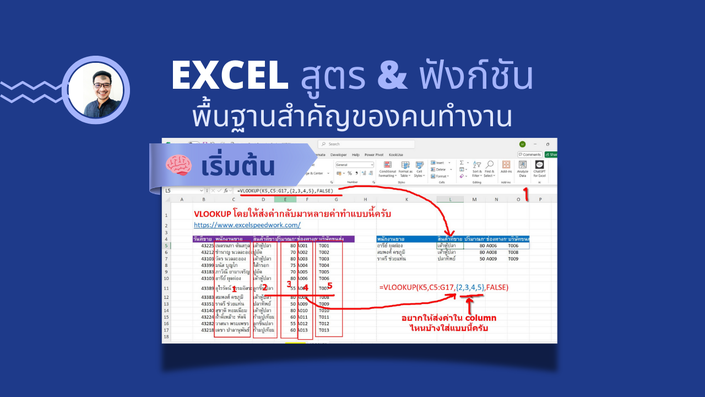
📐 สูตร & ฟังก์ชัน Excel
ปูพื้นฐานสูตรให้คล่อง ลดงานคำนวณก่อนทำรายงาน
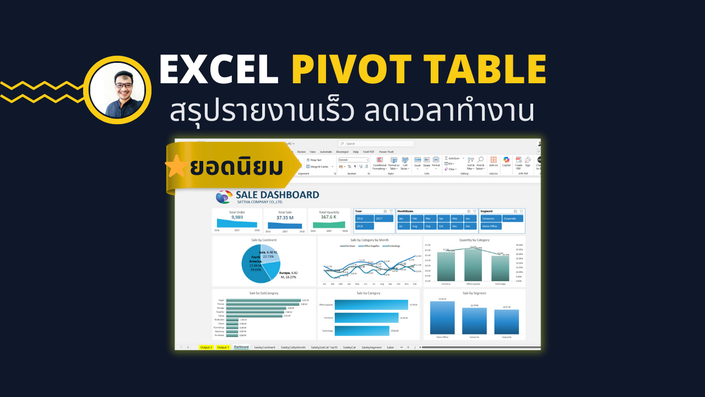
📊 Excel Pivot Table
สรุปรายงานอัตโนมัติ ลดเวลาทำงานซ้ำ
✨ ใช้ร่วมกัน งาน Excel จะเร็วและชัดเจนขึ้นอย่างเห็นได้ชัด

❓ FAQ (คำถามที่พบบ่อย)
Q: คอร์สนี้เหมาะกับใคร?
เหมาะกับคนทำงานที่อยากใช้ Excel ได้เร็วขึ้นและเป็นระบบ
Q: ต้องมีพื้นฐาน Excel มาก่อนหรือเปล่า?
ไม่จำเป็น! คอร์สนี้สอนตั้งแต่เทคนิคที่ทุกคนใช้ได้
Q: ดูย้อนหลังได้ไหม?
ได้ครับ สามารถเรียนซ้ำได้ตามเงื่อนไขคอร์ส
Q: มีไฟล์ให้ทำตามไหม?
มีครับ พร้อม Workshop ทุกหัวข้อ
💳 วิธีการชำระเงิน / สมัครเรียน
สามารถชำระเงินได้ง่าย ๆ ผ่าน QR Code / โอนผ่านธนาคาร
หลังโอนเรียบร้อย ส่งสลิปเพื่อยืนยันการสมัครเรียนได้ทันที
📌 สรุปราคาคอร์ส
คอร์สหลัก
Excel Super Tips – 100+ เคล็ดลับลดเวลาทำงาน
รวมเทคนิคและเคล็ดลับลัดที่คนทำงานใช้จริง
ช่วยลดงานซ้ำ ใช้ Excel ให้เร็วขึ้นทันที
🔥 ราคาโปร 699 บาท
➕ คอร์สเสริม (แนะนำเพื่อทำงาน Excel ให้เร็วและเป็นระบบมากขึ้น)
หากต้องการต่อยอดจาก Excel Super Tips
ให้การทำงาน คำนวณ → สรุปข้อมูล → รายงาน ลื่นไหลยิ่งขึ้น
แนะนำคอร์สเสริมดังนี้ 👇
📐 Excel สูตร & ฟังก์ชัน
ปูพื้นฐานการใช้สูตรให้คล่อง
ช่วยลดงานคำนวณ และจัดการข้อมูลก่อนทำรายงาน
→ 399 บาท
📊 Excel Pivot Table
สรุปรายงานอัตโนมัติจากข้อมูลจำนวนมาก
ลดเวลาทำงานซ้ำ เหมาะกับงานรายงานประจำ
→ 499 บาท
🧾 ตัวอย่างยอดโอน (เลือกได้ตามต้องการ)
- Excel Super Tips อย่างเดียว → 699 บาท
- Super Tips + สูตร & ฟังก์ชัน → 1,098 บาท
- Super Tips + Pivot Table → 1,198 บาท
- Super Tips + สูตร & Pivot → 1,597 บาท
(สามารถเลือกสมัครได้มากกว่า 1 คอร์สในครั้งเดียว)
📲 วิธีชำระเงิน
- สแกน QR Code ด้านล่าง
- โอนเงินตามยอดคอร์สที่เลือก
- ส่งสลิปแจ้งชำระเงินทาง LINE หรือ Messenger
💬 ช่องทางแจ้งชำระเงิน / สอบถาม
- LINE Official Account: @excelspeedwork
- Messenger: https://m.me/excelspeedwork/
ℹ️ หมายเหตุ
- หลังยืนยันการชำระเงิน จะได้รับสิทธิ์เข้าเรียนภายในเวลาที่กำหนด
- สามารถเรียนออนไลน์ ดูย้อนหลังได้ตามเงื่อนไขของคอร์ส

ต้วอย่างการสอนในคอร์ส Multi-Level Sorting
🎥 วิธีการเข้าเรียนออนไลน์ (ดูได้ก่อนสมัคร)

🚀 พร้อมใช้ Excel ให้ทำงานแทนคุณมากขึ้นแล้วหรือยัง?
เรียน Excel Super Tips – รวม 100+ เคล็ดลับลัดสำหรับคนทำงาน
ช่วยลดเวลาทำงานซ้ำ ๆ ใช้ Excel ได้เร็วขึ้นจริง
และทำงานอย่างเป็นระบบแบบมืออาชีพ
👉 เริ่มเรียนวันนี้ เพื่อประหยัดเวลาในการทำงานทุกวันด้วย Excel
📞 ติดต่อสอบถามคอร์สเรียน Excel / Power BI
หากต้องการสอบถามรายละเอียดคอร์สเรียน
ขอคำแนะนำก่อนสมัคร หรือแจ้งโอนค่าคอร์สเรียน
สามารถติดต่อได้ตามช่องทางด้านล่างนี้ 👇
💬 Messenger
👉 https://m.me/excelspeedwork/
💬 LINE Official Account
👉 Line ID: @excelspeedwork
👉 คลิกเพื่อเพิ่มเพื่อน: https://lin.ee/vnkksLr
📞 โทรศัพท์
089-737-1969
📧 E-mail
info.excelspeedwork@gmail.com
📘 Facebook Page
https://www.facebook.com/excelspeedwork